Conbool Mail einrichten: Domäne und Postfächer
Conbool Mail in Betrieb nehmen: Domäne anlegen, DNS-Einträge setzen, Postfächer anlegen und den MX umstellen. Schritt für Schritt mit Bildern aus dem Portal.
Conbool Mail stellt Postfächer mit Webmail, Kalender und Kontakten bereit. Die Einrichtung läuft in drei Teilen: Domäne anlegen, Postfächer anlegen und zuletzt den MX-Eintrag umstellen. Ein eigener Mailserver ist dafür nicht nötig. Die Bilder zeigen die Beispieldomäne beispiel.de.
Kurzfassung
- Im Portal unter Einrichtung die Domäne eintragen.
- Die angezeigten DNS-Einträge für Bestätigung, SPF und DKIM beim DNS-Anbieter setzen und Validierung starten wählen.
- Abschließen wählen. Die Domäne zeigt danach ihre Einträge für Conbool Mail.
- Unter Conbool Mail → Postfächer mit Benutzer hinzufügen die Postfächer anlegen.
- Jeder Person ihren Einrichtungslink geben. Damit legt sie ihr Kennwort fest.
- Den MX-Eintrag auf den Wert von der Domänenseite umstellen. Ab dann kommt die Post in Conbool Mail an.
- Mailprogramme und Smartphones einrichten, siehe Conbool Mail in Mailprogrammen einrichten.
Voraussetzungen
- Lizenzen für Conbool Mail im Mandanten.
- Zugang zu den DNS-Einstellungen der Domäne beim DNS-Anbieter.
- Ein Konto mit dem Recht, die Einstellungen des Mandanten zu ändern, etwa als Inhaber.
1. Domäne eintragen
Ein neuer Mandant öffnet nach der Anmeldung die Einrichtung. Eine weitere Domäne kommt über Einstellungen → Domänen → Domäne hinzufügen dazu. Der Assistent führt in drei Schritten durch: Domäne, DNS-Einträge und Abschluss.
Im ersten Schritt die Domäne eintragen, unter der die Postfächer erreichbar sein sollen, und Weiter wählen.
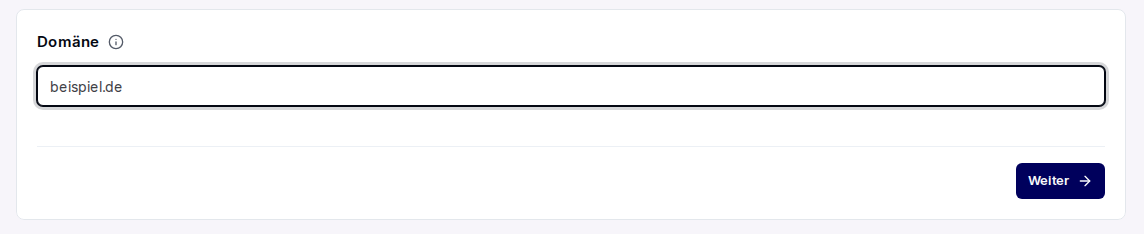 Die Domäne eintragen.
2. DNS-Einträge setzen und prüfen
Der Assistent zeigt die Einträge, die beim DNS-Anbieter der Domäne gesetzt werden. Jeder Wert lässt sich über das Symbol rechts kopieren.
- TXT unter
_verification: bestätigt, dass die Domäne zum Mandanten gehört. - TXT mit
v=spf1: erlaubt Conbool, im Namen der Domäne zu senden. Gibt es schon einen SPF-Eintrag, kommt der angezeigteincludein diesen Eintrag. Eine Domäne darf nur einen SPF-Eintrag haben. - DKIM unter
conbool1._domainkey: die Signatur, mit der Conbool ausgehende Nachrichten unterschreibt. Je nach Einrichtung als TXT-Eintrag oder als zwei CNAME-Einträge auf Conbool; der Assistent zeigt, welche Form gilt. - MX: hier noch nicht nötig. Der MX wird erst am Ende umgestellt, siehe Schritt 6.
Nach dem Eintragen Validierung starten wählen. Gefundene Einträge werden grün. Je nach DNS-Anbieter dauert es einige Minuten, bis neue Einträge sichtbar sind. Die Prüfung lässt sich beliebig oft wiederholen. Sind Bestätigung, SPF und DKIM grün, Weiter wählen.
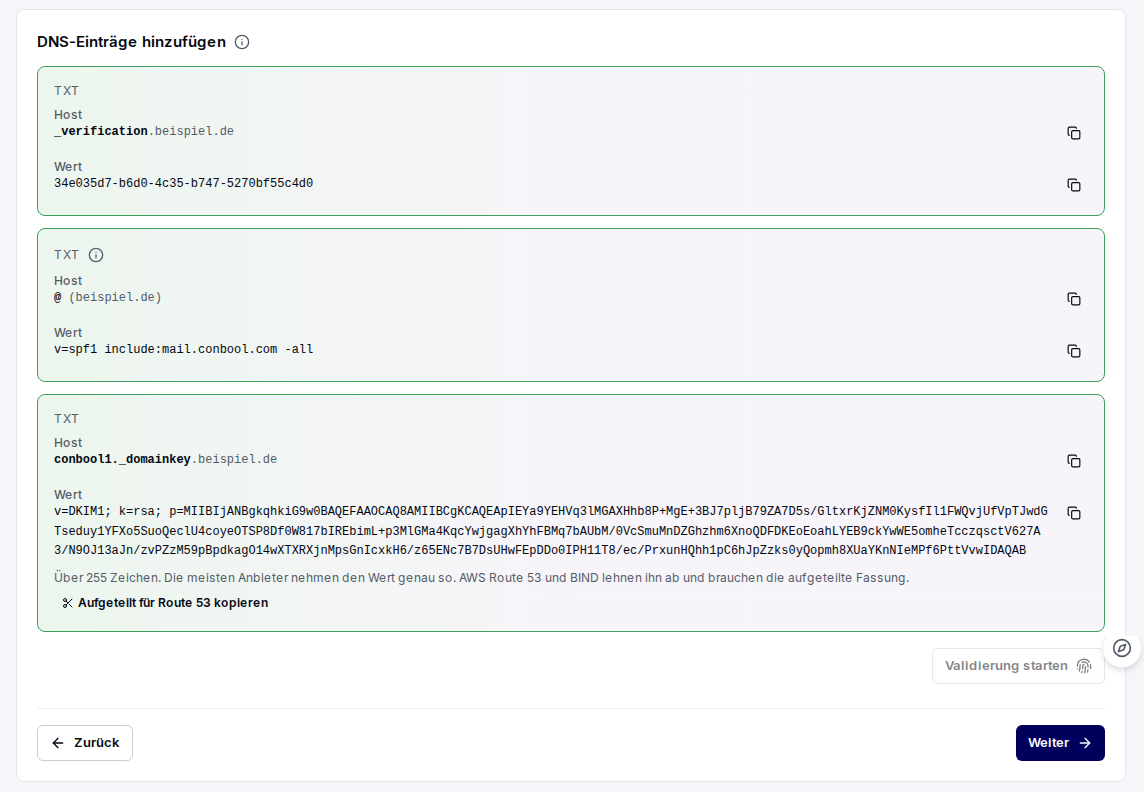 Bestätigung, SPF und DKIM sind gefunden.
3. Abschließen
Die Zusammenfassung zeigt die Domäne, ihren Status und unter Zustellung den Eintrag Conbool Mail. Mit Abschließen wird die Domäne angelegt. Danach öffnet sich die Seite der Domäne.
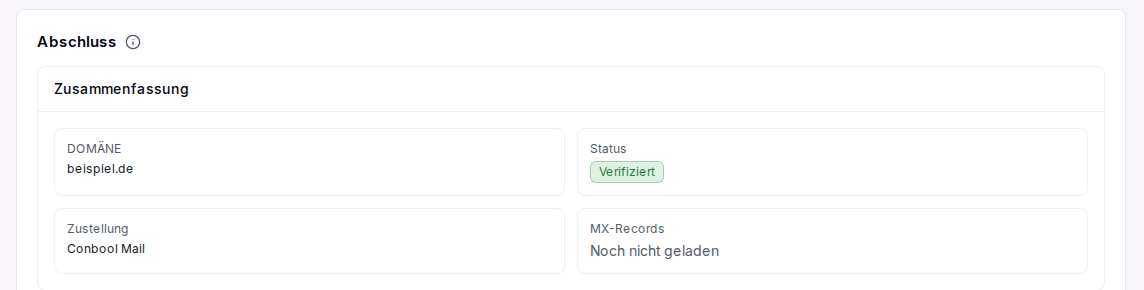 Die Zusammenfassung vor dem Abschluss.
Auf der Seite der Domäne steht der Bereich Conbool Mail mit dem Status Aktiv. Er nennt die Einträge für Conbool Mail:
- MX mit dem eigenen Namen der Domäne, im Beispiel
beispiel-de.mx.conbool.email. Diesen Wert in Schritt 6 verwenden. - TXT mit dem SPF-Eintrag aus Schritt 2.
- CNAME für
autoconfig. Damit finden Mailprogramme wie Thunderbird die Serverdaten selbst.
Der Postfachserver übernimmt die Domäne in etwa einer Minute.
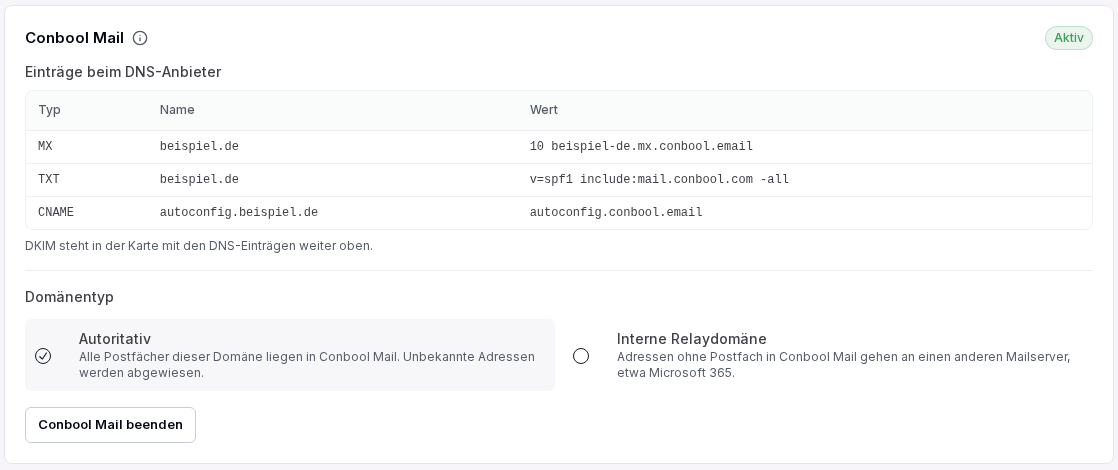 Die Einträge für Conbool Mail auf der Seite der Domäne.
Unter Domänentyp ist Autoritativ gewählt: Alle Postfächer der Domäne liegen in Conbool Mail, Post an unbekannte Adressen wird abgewiesen. Interne Relaydomäne gilt nur, wenn ein Teil der Postfächer auf einem anderen Mailserver bleibt, etwa bei Microsoft 365.
Mit weiteren Conbool-Produkten
Sind neben Conbool Mail weitere Produkte gebucht, etwa MailGuard, Archiv oder Disclaimer, zeigt der Assistent vor dem Abschluss den Schritt Mailserver. Dort Postfächer bei Conbool Mail wählen, falls die Wahl nicht schon markiert ist. Ein Zielserver und ein Verbindungstest entfallen. Arbeiten diese Produkte auch ohne Umstellung des Mailwegs, fragt die Einrichtung vorher nach dem Weg; dort bei Ihre E-Mails laufen über Conbool den Knopf Diesen Weg einrichten wählen.
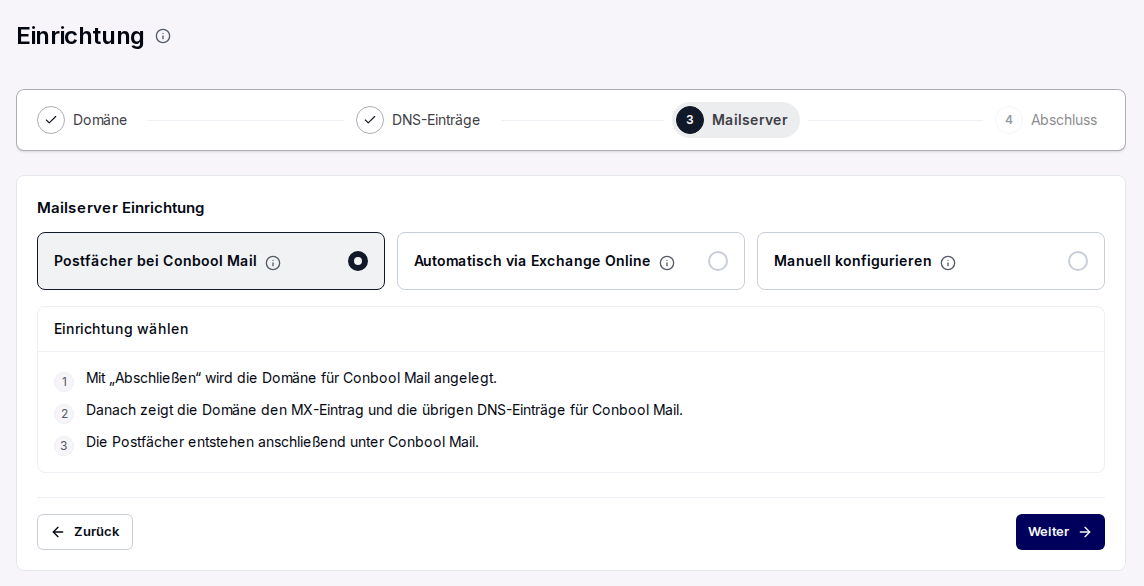 Schritt Mailserver, wenn weitere Produkte gebucht sind.
4. Postfächer anlegen
Nach der ersten Domäne steht Conbool Mail in der Leiste links. Unter Conbool Mail → Postfächer zeigt die Seite oben die freien Lizenzen.
Benutzer hinzufügen öffnet das Formular:
- Vorname und Nachname eintragen. Anzeigename und Benutzername werden vorgeschlagen und lassen sich ändern.
- Unter E-Mail-Adresse die Domäne wählen, falls es mehrere gibt.
- Unter Lizenz den Plan wählen. Das Postfach entsteht mit der Lizenz.
- Hinzufügen wählen.
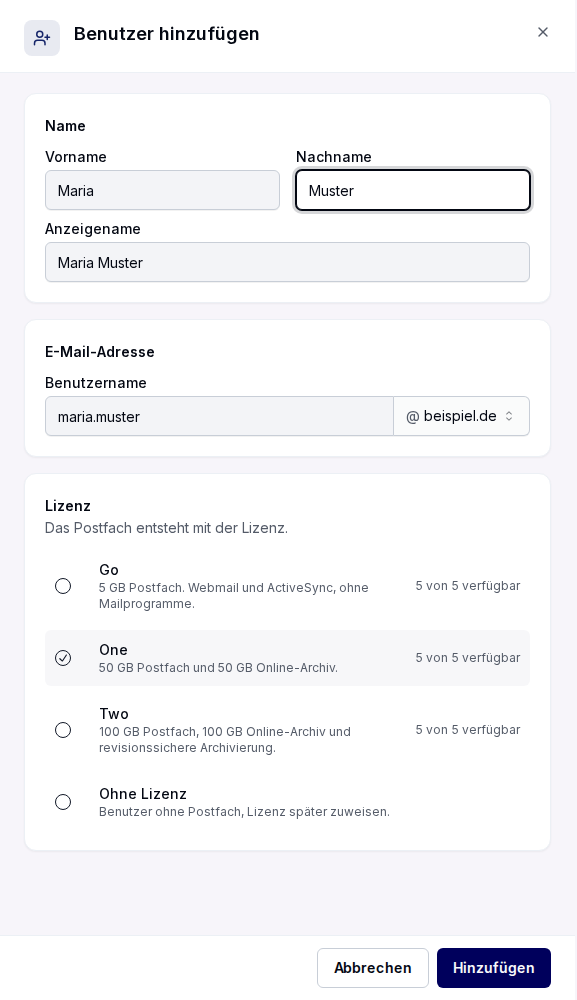 Ein Postfach für Maria Muster anlegen.
Das Postfach steht nach etwa einer Minute bereit. Weitere Personen kommen über Weiteren Benutzer hinzufügen dazu, viele auf einmal über Importieren. Ist ein Verzeichnis wie Microsoft Entra ID verbunden, erscheinen die Personen von selbst und bekommen hier nur ihre Lizenz.
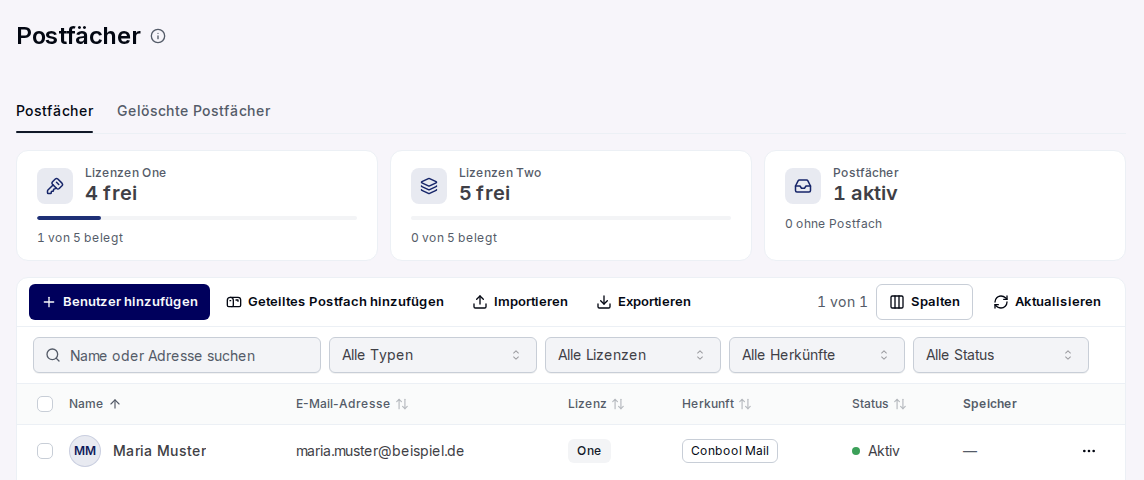 Die Postfächer mit Lizenz und Status.
5. Einrichtungslink weitergeben
Mit dem Einrichtungslink legt jede Person ihr eigenes Kennwort fest. Bei der ersten Anmeldung im Webmail richtet sie den zweiten Faktor ein. Der Verwalter sieht das Kennwort nie.
- In der Liste die Person öffnen und den Reiter Konto wählen.
- Unter Anmeldung Einrichtungslink erzeugen wählen.
- Den Link kopieren und an die Person geben.
Der Link ist nur in diesem Moment sichtbar, gilt sieben Tage und lässt sich einmal verwenden. Ist er abgelaufen, erzeugt Neuen Link erzeugen einen neuen. Darunter stehen die Serverdaten für Mailprogramme.
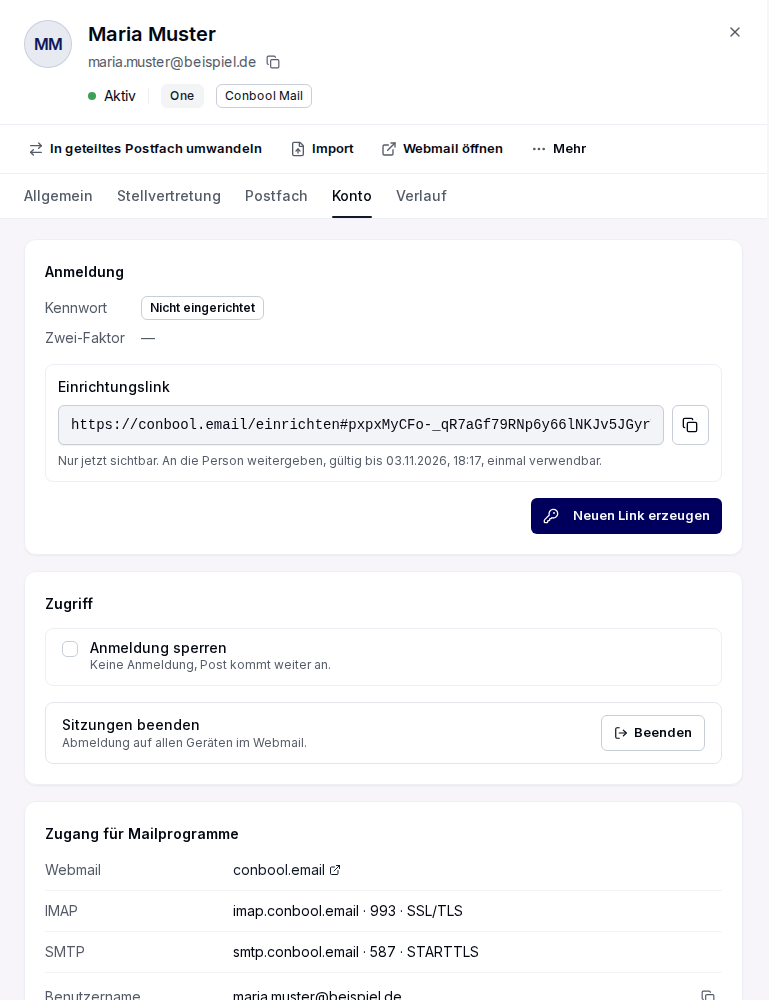 Der Einrichtungslink für Maria Muster.
6. MX umstellen
Sind die Postfächer angelegt, beim DNS-Anbieter den MX-Eintrag der Domäne auf den Wert aus dem Bereich Conbool Mail setzen, im Beispiel beispiel-de.mx.conbool.email mit Priorität 10. Alte MX-Einträge entfernen. Ab dann kommt die laufende Post in Conbool Mail an.
Wer bisher einen eigenen Mailserver mit DANE betrieben hat, entfernt vorher den alten TLSA-Eintrag, siehe Domain verbinden und DNS-Einträge setzen. Post aus den bisherigen Postfächern lässt sich unter Conbool Mail → Migration übernehmen.
Mailprogramme und Smartphones
Das Webmail steht unter https://conbool.email bereit. Für Outlook, Thunderbird, iPhone und Android gibt es eine eigene Anleitung: Conbool Mail in Mailprogrammen einrichten.