SecureMail für Microsoft 365 und Exchange Online
SecureMail als Gateway in Microsoft 365 und Exchange Online anbinden: Connector, Entra-ID-Sync, Outlook-Add-in und Bestätigung vor unverschlüsseltem Versand.
SecureMail bindet sich als Gateway und Smart Host in Microsoft 365 und Exchange Online ein. Die Verschlüsselung passiert zentral im Mailfluss, unabhängig vom Client. Anwender senden weiter aus Outlook, die kryptografische Verarbeitung übernimmt das Gateway.
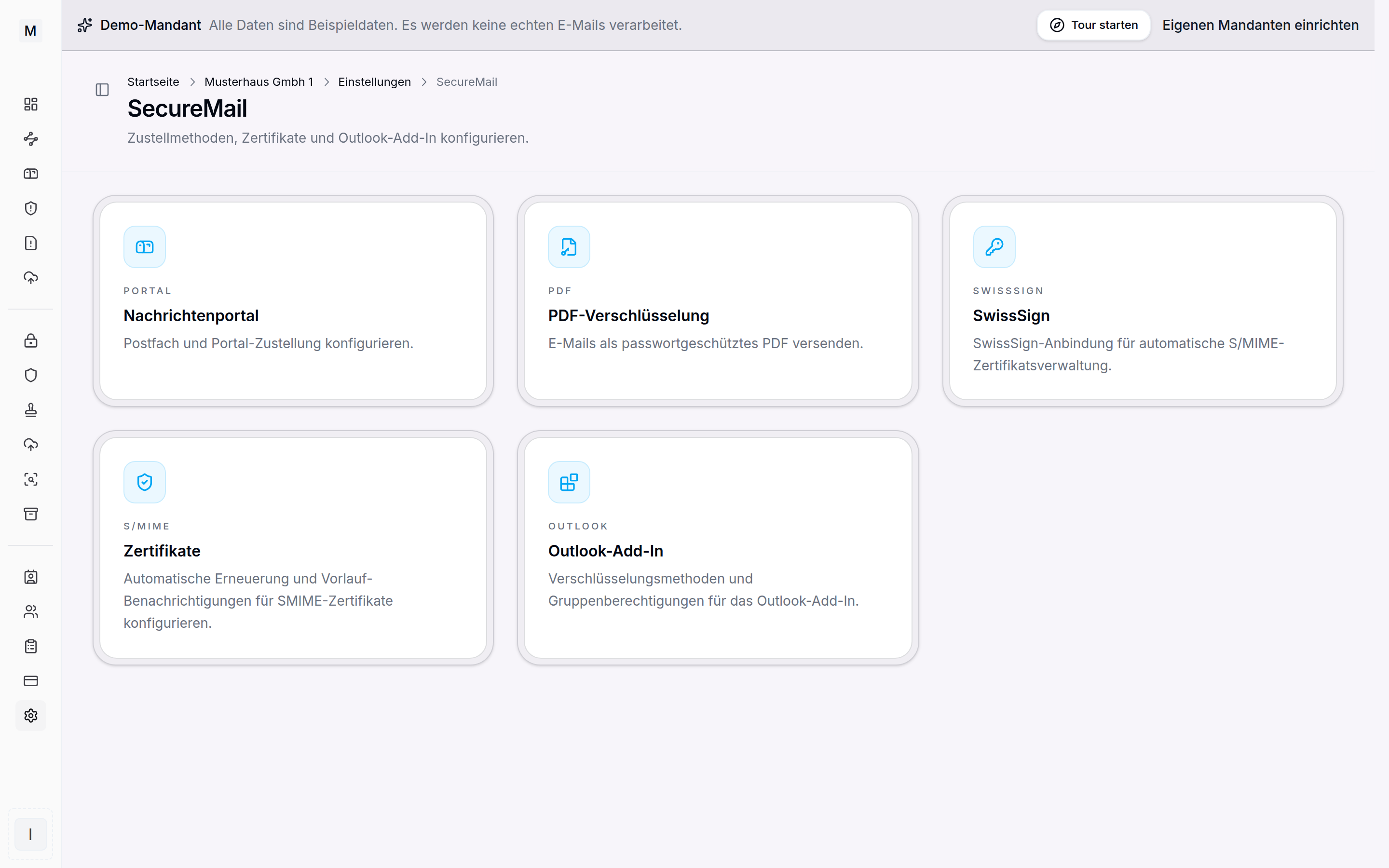 SecureMail Einstellungen und M365-Anbindung.
Anbindung über den Exchange-Connector
Der Mailfluss läuft über einen gesicherten Connector zwischen Exchange Online und SecureMail. Eine Transport-Regel leitet Nachrichten der zugeordneten Domänen an das Gateway. Jede M365-Verbindung erhält ihren eigenen Connector und ist für die ihr zugewiesenen Domänen zuständig. Wird eine Domäne neu zugeordnet, wird der Connector erneut bereitgestellt, damit die Regel die neue Domäne kennt.
Entra ID als Verzeichnis
Über Entra ID werden Benutzer importiert und synchronisiert. So lassen sich Zertifikate den Postfächern zuordnen, neue Mitarbeiter sind ohne manuelles Schlüssel-Management verschlüsselungsbereit. Die Zertifikatsverwaltung selbst beschreibt die Seite S/MIME-Zertifikate und PGP-Schlüssel.
Outlook-Add-in
Das Outlook-Add-in macht die Verschlüsselung im Client sichtbar. Pro Methode, also S/MIME, OpenPGP, PDF-Passwort und Nachrichtenportal, lässt sich festlegen, ob sie verfügbar ist und wer sie nutzen darf: alle Mitglieder oder ausgewählte Gruppen. Das Add-in funktioniert in Outlook Desktop, Web und Mobile.
Bestätigung vor unverschlüsseltem Versand
Zusätzlich kann das Add-in vor unverschlüsseltem Versand eine Bestätigung verlangen. Über das Outlook-OnSend-Ereignis wird die Nachricht kurz zurückgehalten, wenn eine Bedingung zutrifft, etwa eine bestimmte Absendergruppe, eine Empfängerdomäne, ein vorhandener Anhang oder eine Route ohne Verschlüsselung. So lässt sich versehentlicher Klartextversand vermeiden.
Wie Regeln ausgehende Mails behandeln, zeigt ausgehende Nachrichten signieren und verschlüsseln. Voraussetzung ist eine verbundene Domäne. Die technische Umsetzung im Detail bietet die Produktseite SecureMail für Microsoft 365 und für reine Gateway-Szenarien SecureMail für Exchange Online. Das gemeinsame Add-in-Deployment beschreibt der Disclaimer-Bereich. Für Arbeitsplätze mit Thunderbird gibt es dasselbe als Thunderbird-Add-on.