Dateien sicher versenden, direkt aus Outlook
Große Dateien verschlüsselt an Empfänger senden, mit Passwortschutz, Ablauf und optionaler Rückantwort. Direkt im Portal oder aus Outlook.
Im Portal legen Sie unter SecureFiles eine Übertragung an. Eine Übertragung nimmt Dateien auf, verschlüsselt sie und stellt den Empfängern einen Link bereit. Die Seite zum Anlegen wählt zuerst die Art, danach folgen Empfänger, Dateien und Optionen.
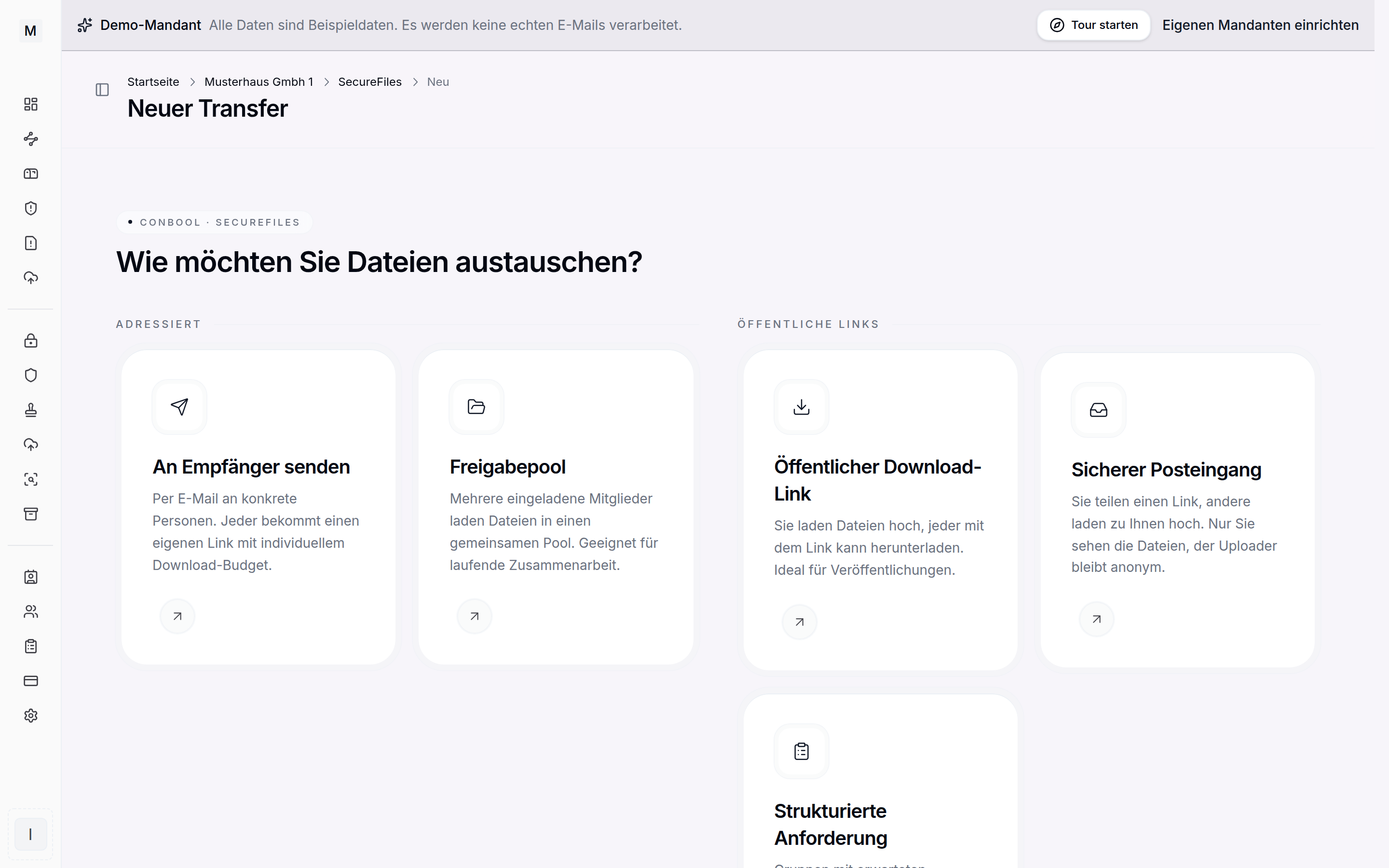 Auswahl der Art für eine neue Übertragung.
Die Art wählen
Unter Neu anlegen zeigt SecureFiles die Arten, die Ihre Verwaltung für Ihr Konto freigegeben hat. Jede Art steht in einer eigenen Kachel:
- An Empfänger senden: Dateien per E-Mail an bestimmte Personen. Jede Person bekommt einen eigenen Link.
- Öffentlicher Download-Link: Ein Link für alle, die ihn kennen.
- Sicherer Posteingang: Ein Link, über den andere Dateien an Sie senden. Nur Sie sehen, was eingeht. Siehe Posteingang und Empfang.
- Strukturierte Anforderung: Eine Liste erwarteter Unterlagen, die das Gegenüber Punkt für Punkt abarbeitet.
- Pool: Ein gemeinsamer Datenraum für laufende Zusammenarbeit. Siehe Pools.
Ohne freigegebene Art zeigt die Seite den Grund: Ihr Konto darf dann noch nicht senden, oder Sie sind mit einer Adresse angemeldet, die nicht zu Ihrer Firma gehört. In der Liste Übertragungen legt der Knopf Neue Übertragung eine neue an.
Empfänger
Empfänger tragen Sie mit Enter, Komma oder Leerzeichen ein. Über das Verzeichnis wählen Sie Gruppen und Personen des Mandanten. Adressen, die die Regel nicht zulässt, nennt die Seite mit einer Meldung und nimmt sie nicht an.
Die Abrufstufe legen Sie je Übertragung im Abschnitt Schutz fest. Die Regel gibt eine Mindeststufe vor, Sie dürfen nur nach oben wählen. Gilt für einzelne Empfänger eine höhere Stufe, etwa durch eine Bedingung der Regel, nennt die Vorschau diese Adressen mit ihrer Stufe. Die Stufen sind in Empfänger-Authentifizierung beschrieben.
Dateien
Dateien ziehen Sie auf die Fläche oder wählen sie aus. Eine Übertragung nimmt bis zu 50 Dateien auf. Die höchste Größe je Datei setzt die Regel oder der Mandant, dazu kommen die Dateitypen, die die Regel erlaubt. Ein Ordner wird zu einer ZIP-Datei gepackt, wenn Sie ihn mit Ordner wählen hinzufügen.
SecureFiles verschlüsselt server-seitig mit AES-256, die Schlüssel liegen in der EU. Hat die Verwaltung die Ende-zu-Ende-Verschlüsselung freigeschaltet, verschlüsselt auf Wunsch schon der Browser des Absenders. Dann sieht der Server nur Chiffrat, und die Prüfung auf Schadsoftware vor der Ablage entfällt.
Die Dateien laufen durch die Prüfung auf Schadsoftware, sofern die Übertragung nicht Ende-zu-Ende verschlüsselt ist. Große Dateien werden bis zur Prüfgrenze geprüft. Größere Dateien sind erst nach Ihrer ausdrücklichen Freigabe abrufbar.
Dateien aus Microsoft 365 wählen Sie über Aus SharePoint wählen. Siehe Dateien aus SharePoint Online versenden.
Aufbewahrung und Abrufe
- Aufbewahrung im Abschnitt Optionen: nach Ablauf wird der Link ungültig und die Dateien werden gelöscht. Zur Auswahl stehen Fristen von einer Stunde bis zu einem Jahr. Unbegrenzt ist nur mit Freigabe möglich. Die Regel setzt eine Obergrenze.
- Abrufe je Empfänger legt fest, wie oft ein Empfänger abrufen darf. Ohne Vorgabe der Regel sind es 10, die Regel setzt die Obergrenze. Mit Einmaliger Abruf pro Empfänger darf jeder Empfänger nur einmal abrufen.
- Die Abrufgrenze gilt für An Empfänger senden. Für den öffentlichen Download-Link gibt es keine Grenze je Empfänger.
Passwort
Mit Mit Passwort schützen verlangt die Übertragung ein Passwort. Die Seite erzeugt auf Wunsch ein Passwort nach der Passwortrichtlinie des Mandanten, Sie können es anzeigen und kopieren. Teilen Sie das Passwort auf einem anderen Weg mit als den Link. Ist die Regel dafür freigegeben, sendet Passwort per separater Mail an Empfänger senden das Passwort in einer eigenen Mail.
Nach dem Anlegen kopiert die Seite Link und Passwort gemeinsam in die Zwischenablage. Auf der Detailseite der Übertragung lässt sich das Passwort im Abschnitt Passwort anzeigen, solange es dort verfügbar ist.
Optionen
- Wasserzeichen je Abruf: jeder Empfänger bekommt eine gestempelte Fassung. Siehe Wasserzeichen je Abruf.
- Nur ansehen: Empfänger sehen gestempelte Seitenbilder statt der Datei. Siehe Nur-Ansicht.
- Ende-zu-Ende verschlüsseln: Dateien und Begleittext werden im Browser verschlüsselt. Siehe Ende-zu-Ende-Verschlüsselung.
- Antwort mit Dateien erlauben: Empfänger können Dateien zurückschicken, siehe unten. Der Schalter erscheint nur, wenn die Regel ihn erlaubt: SecureFiles, Regeln, Reiter „Adressiert“.
- Mail bei Download erhalten und Mail bei Upload erhalten informieren den Absender. Die Mail bei Upload kommt, sobald ein Empfänger Dateien zurückgeschickt hat.
- Besucher bestätigt seine E-Mail-Adresse gibt es bei öffentlichen Links, siehe Empfänger-Authentifizierung.
Die Regel kann einzelne Optionen vorschreiben. Eine vorgeschriebene Option steht dann fest eingeschaltet und nennt die Regel.
Antwort des Empfängers
Mit Antwort mit Dateien erlauben erscheint auf der Abrufseite der Bereich Antwort senden. Der Empfänger braucht dafür kein Konto. Er schickt bis zu 10 Dateien je Antwort, und sie gehen direkt an den Absender. Hat die Übertragung ein Passwort, bestätigt der Empfänger es zuerst.
Bei einer Ende-zu-Ende verschlüsselten Übertragung ist eine Antwort nur möglich, wenn der Absender einen eigenen Schlüssel hat. Siehe Eigener Schlüssel. Die Antworten stehen auf der Detailseite im Abschnitt Rücksendungen.
Öffentlicher Download-Link
Über den Link ruft jeder ab, der ihn kennt. Mit Besucher bestätigt seine E-Mail-Adresse gibt der Besucher vorher seine Adresse an und bestätigt sie mit einem Code. Der Absender sieht danach, wer abgerufen hat. Bei Ende-zu-Ende-Verschlüsselung zeigt die Seite den Link nur einmal an.
Abruf aller Dateien als ZIP
Auf der Abrufseite lädt der Empfänger alle Dateien mit Alle N Dateien als ZIP herunterladen oder eine Auswahl mit N Dateien als ZIP herunterladen. Ein ZIP enthält höchstens 50 Dateien und höchstens 50 GB. In Browsern ohne Ablage auf dem Datenträger liegt das Archiv im Arbeitsspeicher und ist dort auf 2 GB begrenzt. Ungeprüfte Dateien laden nur nach einer eigenen Bestätigung mit. Die ZIP-Auswahl zählt auf die Abrufe je Empfänger. Bei Nur-Ansicht gibt es kein ZIP.
Listen und Detailseite
Die Liste Übertragungen sucht nach Betreff, Empfänger oder Dateiname. Der Filter Zustand zeigt Vorbereitet, Wird geprüft, Aktiv, Blockiert, Widerrufen oder Abgelaufen. Mit Umfang wechseln Verwalter zwischen Alle und Eigene. Die Spalten zeigen Art, Schutz, Eingänge, Abrufe und Ablauf. Mehrere Übertragungen lassen sich mit Widerrufen gemeinsam widerrufen. Die Anforderungen und Pools haben eigene Listen mit Suche.
Die Detailseite gliedert sich in die Reiter Dateien, Empfänger (bei öffentlichen Links Zugang), Schutz, nur für den Eigentümer, und Verlauf. Dort stehen auch die Abschnitte Download-Historie, Rücksendungen und Einstellungen. Im Abschnitt Einstellungen lassen sich Benachrichtigungen und Antwort ändern, solange die Übertragung aktiv ist. Eine widerrufene oder abgelaufene Übertragung ist nicht mehr änderbar. Widerrufen macht den Link sofort ungültig und löscht die Dateien. Ungeprüfte Dateien gibt der Absender im Abschnitt Ungeprüfte Dateien ausdrücklich frei.
Direkt aus Outlook
Große Anhänge lassen sich ohne Portalwechsel versenden. Das SecureFiles-Add-in für Outlook ersetzt große Anhänge durch einen Link zum Abruf. Zurück zur SecureFiles-Übersicht.