Speicher, Kontingent und eigener S3-Speicher
Speicherkontingent pro Account und Mitglied verwalten, eigenen S3-Speicher anbinden und Aufbewahrung mit nachweisbarer Löschung nach DSGVO steuern.
Jeder Account hat ein Speicherkontingent für SecureFiles. Belegter und reservierter Speicher werden im Dashboard angezeigt, damit ein Versand nie an einem stillen Limit scheitert.
Kontingent verwalten
Das gebuchte Speicherkontingent gilt für den gesamten Account. Uploads aus Übertragungen, Posteingängen und Pools zählen darauf, auch der Speicher, den eingeladene Externe belegen. Der Umfang hängt vom gebuchten Plan ab. Einen Überblick geben Pläne und Preise und Lizenzen. Die Preise nennt Conbool im individuellen Angebot nach einer Demo.
Im Reiter Benutzerspeicher verteilen Sie den Speicher je Mitglied. Ein Standardkontingent gilt für alle. Einzelne Mitglieder erhalten bei Bedarf eine eigene Grenze. Pool- und Posteingangs-Grenzen werden dabei mitgerechnet. Für Gruppen gibt es Grenzen, die für jedes Mitglied einzeln gelten. Eine eigene Grenze der Person hat Vorrang. Für einzelne Mitglieder lässt sich das Senden komplett sperren, ohne die übrige Konfiguration zu ändern.
Belegt und reserviert
Die Anzeige trennt zwei Werte:
- Belegt ist, was tatsächlich gespeichert ist: Dateien in Übertragungen, Posteingängen und Pools, Dateien im Papierkorb eines Pools bis zum Ablauf seiner Frist eingeschlossen.
- Reserviert ist, was die Obergrenzen offener Posteingänge und Pools zusagen. Ein Pool mit 10 GB Obergrenze und 14 MB Inhalt belegt 14 MB und reserviert den Rest seiner Grenze.
Reservierungen zählen beim Senden mit, damit eine zugesagte Grenze beim Hochladen nicht an einem stillen Limit scheitert. Ein neuer Pool mit einer Obergrenze über dem freien Speicher wird deshalb abgelehnt.
Die Reiter der Einstellungen
Die Einstellungen von SecureFiles stehen unter Einstellungen, SecureFiles in Reitern. Oben zeigen Kacheln den Stand des Moduls, des Speichers, des Add-ins und der Benachrichtigungen.
| Reiter | Was dort steht |
|---|---|
| Allgemein | Modul-Status mit SecureFiles aktivieren, Anhänge beim Senden in Outlook prüfen, mit Schwelle in MB und der Antwort des Absenders |
| Speicher | Wo die Dateien liegen, der eigene Speicher und der aktive Speicher |
| Add-in | Das Outlook-Add-in, dessen Bereitstellung über das Microsoft-365-Admin-Center erfolgt |
| Benachrichtigungen | Mails bei Abruf und bei Eingang |
| Benutzerspeicher | Speicher je Mitglied und Gruppe, Versand sperren |
Die Mindeststufe beim Abruf, die Ende-zu-Ende-Verschlüsselung, Gerät merken und die Passwortrichtlinie stehen seit der Trennung unter SecureFiles, Schutz. Die Seite Allgemein verweist dorthin. Siehe Regeln und Schutz.
Eigenen S3-Speicher anbinden
Wer die Dateien im eigenen Speicher halten will, bindet einen eigenen S3-kompatiblen Bucket an. Die Abrechnung bleibt pauschal, die Datenhaltung liegt im gewählten Bucket. Im Reiter Speicher setzen Sie den Schalter Eigenen Speicher aktivieren und tragen Bucket-Name, Region, Access Key ID und Secret Access Key des Anbieters ein. Die Vorlagen kennzeichnen die Datenresidenz als Deutschland, EU oder außerhalb der EU.
Ins Feld Bucket-Name lässt sich die vollständige Bucket-Adresse aus der Konsole des Anbieters einfügen, etwa https://mein-bucket.object.storage.eu01.onstackit.cloud. Speicher-Vorlage und Region werden daraus übernommen. Wer nur den Namen hat, trägt ihn ein und wählt beides von Hand. Bekannte Region-Codes stehen als Vorschlag bereit, jeder weitere Code des Anbieters lässt sich ebenso eintragen.
Zugangsdaten werden verschlüsselt gespeichert und nie im Klartext angezeigt. Vor dem Speichern prüft Anbindung prüfen und speichern die Verbindung: Bucket erreichbar, Testobjekt schreiben, lesen und löschen, Presigned-Upload und Download sowie CORS-Freigabe. Das Anbinden erfordert eine Anmeldung mit zweitem Faktor. Nach wiederholten Fehlversuchen gilt die Anbindung als nicht erreichbar, neue Übertragungen laufen dann auf dem Standard-Speicher weiter.
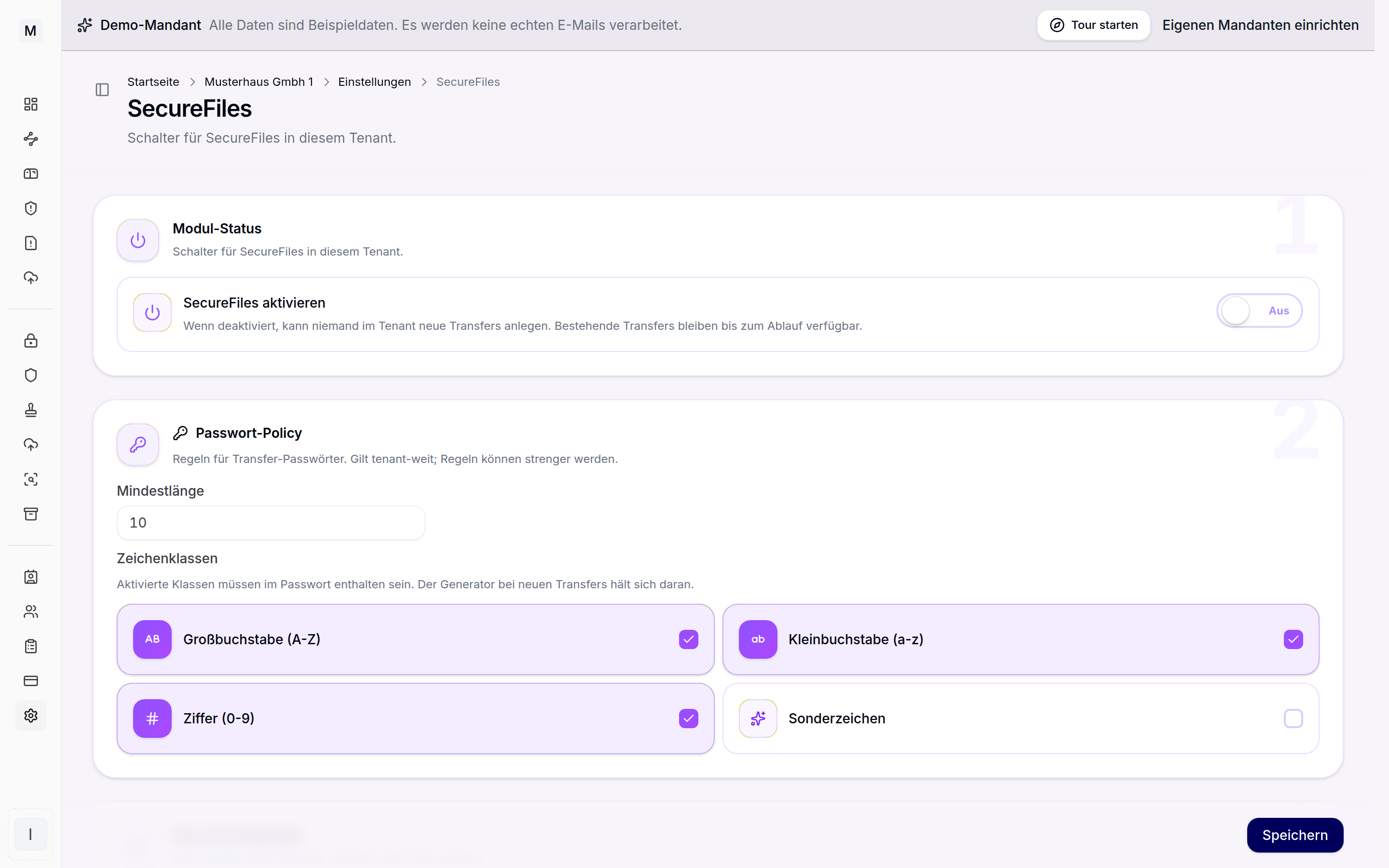 Speicher-Vorlagen und eigener S3-Speicher.
Aufbewahrung und Löschnachweis
Jede Übertragung und jeder Pool hat eine Aufbewahrungsdauer. Nach Ablauf wird der Link ungültig und die Dateien werden automatisch gelöscht. Löschungen, Ablauf-Ereignisse und DSGVO-Löschungen landen im Audit-Log und sind als CSV oder PDF exportierbar. Damit lassen sich Löschungen nachweisen. Verwandt ist das Thema der Löschkonzepte im Archiv.
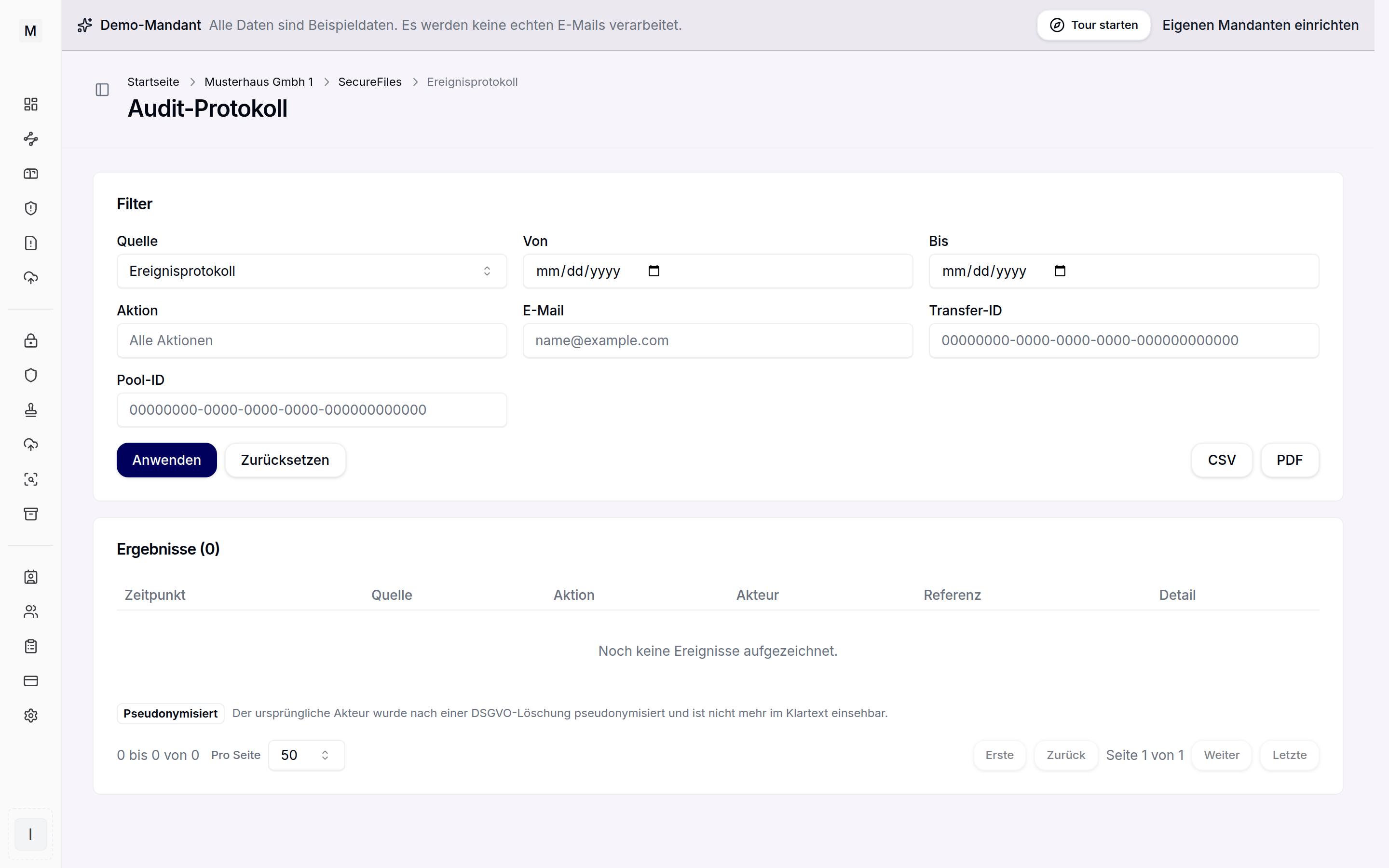 Jeder Zugriff steht im Protokoll.
Actor-Angaben gelöschter Personen werden im Protokoll pseudonymisiert. Die Seite Protokoll beschreibt Filter und Export.
Weiterführend
Wie belegter Speicher beim Empfang entsteht, steht unter Posteingang und Empfang, der aktive Versand unter Dateien versenden. Die Grundlagen des Dateiversands beschreibt die Lösungsseite DSGVO-konformer Dateiversand.
Zurück zur SecureFiles-Übersicht.