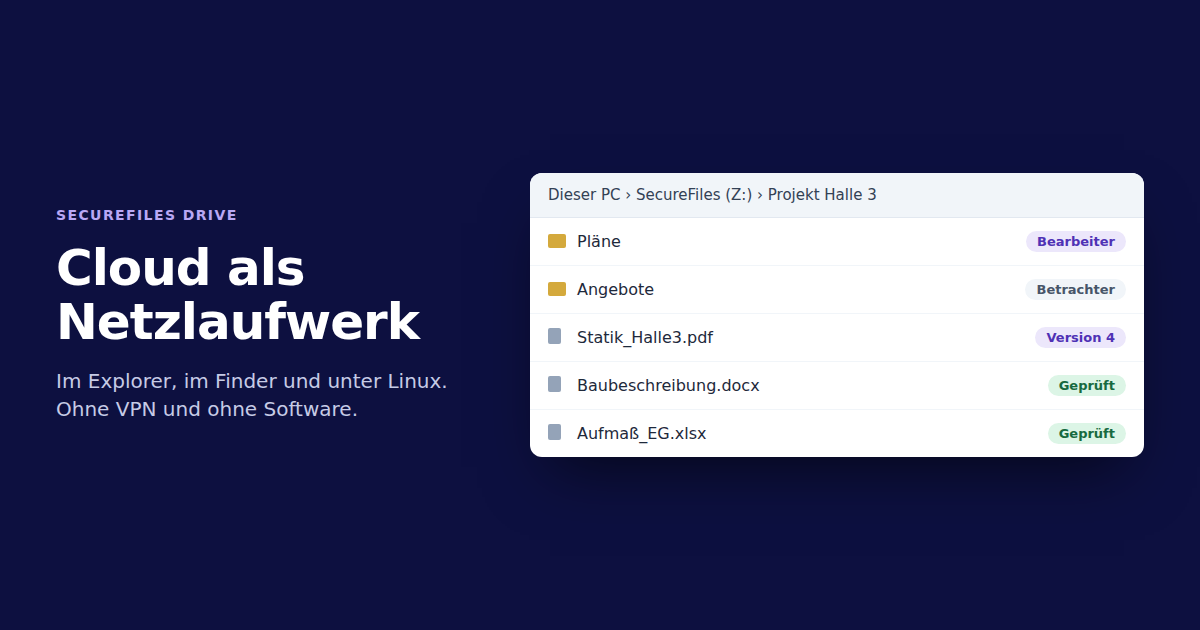
Viele Teams arbeiten am liebsten im Explorer oder im Finder. Liegen die Dateien in der Cloud, heißt das oft: herunterladen, bearbeiten, wieder hochladen. Ein Netzlaufwerk spart diesen Umweg.
Dafür braucht es weder VPN noch Zusatzsoftware. Windows, macOS und Linux bringen mit WebDAV alles mit. Diese Anleitung zeigt die Schritte und die Fehler, die dabei am häufigsten auftreten.
Was Sie brauchen
WebDAV ist eine Erweiterung von HTTP, mit der Programme Dateien auf einem Server lesen und schreiben. Sie brauchen drei Angaben von Ihrem Anbieter:
- die Adresse, die mit
https://beginnt, - den Anmeldenamen,
- ein Kennwort. Nutzen Sie möglichst ein eigenes Kennwort je Gerät statt Ihres Hauptkennworts.
Achten Sie darauf, dass die Verbindung über HTTPS läuft. Unverschlüsseltes WebDAV gehört nicht ins Internet.
Windows: immer mit Laufwerksbuchstaben
Am schnellsten geht es mit einem Befehl in der Eingabeaufforderung:
net use Z: "https://ihre-adresse" /user:name@firma.de * /persistent:yes
Der Stern lässt Windows das Kennwort verdeckt abfragen. Danach steht das Laufwerk mit dem Buchstaben Z unter Dieser PC.
Manuell geht es im Explorer über Dieser PC und Netzlaufwerk verbinden. Wählen Sie einen Buchstaben, tragen Sie die Adresse in das Feld Ordner ein und haken Sie Verbindung mit anderen Anmeldeinformationen herstellen an.
Meiden Sie Netzwerkadresse hinzufügen und den Verweis Verbindung mit einer Website herstellen. Beide binden ohne Buchstaben ein. Edge und Chrome öffnen aus so einem Pfad keine Dateien.
macOS: Mit Server verbinden
Im Finder Gehe zu und Mit Server verbinden wählen, die Adresse eintragen und anmelden. Das Laufwerk erscheint unter Orte.
Linux: davs oder rclone
Im Dateimanager öffnen Sie die Adresse mit davs:// statt https://. Für Server und zeitgesteuerte Abläufe eignet sich rclone, das WebDAV ebenfalls spricht.
Typische Fehler unter Windows
Fehler 0x800700DF, die Dateigröße überschreitet die Grenze. Der WebClient von Windows begrenzt Übertragungen ab Werk auf 50 MB. Die Grenze heißt FileSizeLimitInBytes und lässt sich in der Registrierung auf rund 4 GB anheben. Danach den Dienst neu starten:
reg add HKLM\SYSTEM\CurrentControlSet\Services\WebClient\Parameters /v FileSizeLimitInBytes /t REG_DWORD /d 4294967295 /f
net stop webclient
net start webclient
Das Laufwerk heißt DavWWWRoot. Das ist normal. Windows vergibt diesen Namen für die oberste Ebene eines WebDAV-Servers. Per Rechtsklick und Umbenennen bekommt es einen eigenen Namen.
Windows verbindet gar nicht. Der Dienst WebClient muss laufen. Stellen Sie ihn in services.msc auf Automatisch, damit das Laufwerk auch nach einem Neustart zurückkommt.
Windows fragt nicht nach dem neuen Kennwort. Trennen Sie das Laufwerk mit net use Z: /delete und verbinden Sie es neu.
Große Ordner zeigen Fehler. Windows begrenzt auch die Dateiangaben je Ordner, ab Werk grob 1.000 Dateien. Unterordner helfen, sonst der Wert FileAttributesLimitInBytes.
Worauf Unternehmen achten sollten
Ein Netzlaufwerk ist bequem. Im Unternehmen zählen ein paar Dinge mehr:
- Kennwort je Gerät: Geht ein Laptop verloren, widerrufen Sie genau diesen Zugang.
- Rechte je Ordner: Das Laufwerk darf nicht mehr zeigen als die Anwendung selbst.
- Versionen und Papierkorb: Überschreiben und Löschen müssen umkehrbar sein.
- Prüfung auf Schadsoftware: Neue Dateien sollten geprüft werden, bevor andere sie öffnen.
- Protokoll: Wer hat wann welche Datei abgerufen?
- Speicherort: Wo liegen die Daten, und gibt es einen Vertrag zur Auftragsverarbeitung?
Wann ein Netzlaufwerk nicht passt
WebDAV ist kein Ersatz für jeden Fileserver. Programme, die eine Datenbank auf dem Laufwerk halten, brauchen weiter einen Server im eigenen Netz. Auch tausende kleine Dateien sind über das Internet spürbar langsamer als im Büronetz. Offline gibt es ohne Sync-Programm keinen Zugriff, dafür auch keine Kopien auf den Geräten.
Für Dokumente, Pläne und Projektablagen passt es dagegen gut.
So geht es mit SecureFiles Drive
SecureFiles Drive bindet Pools aus SecureFiles als Laufwerk ein. Das Portal zeigt den fertigen Befehl mit Ihrer Adresse zum Kopieren. Je Gerät gibt es ein eigenes Anwendungskennwort mit Frist, Pools und Lese- oder Schreibrecht. Rollen, Ordnerrechte, Versionen, Prüfung und Protokoll gelten wie im Portal.
Die Einzelheiten stehen in der Doku unter Pools als Laufwerk einbinden.