Mandanten erstellen
Neuen Mandanten erstellen und konfigurieren.
Alle Mandanten sind voneinander isoliert. Dadurch wird ein Höchstmaß an Sicherheit und Privatsphäre gewährleistet.
Schritt-für-Schritt-Anleitung
1. Mandant hinzufügen
- Öffnen Sie die Startseite.
- Wählen Sie „Einen Mandanten hinzufügen“, um den Prozess zu starten.
2. Namen vergeben
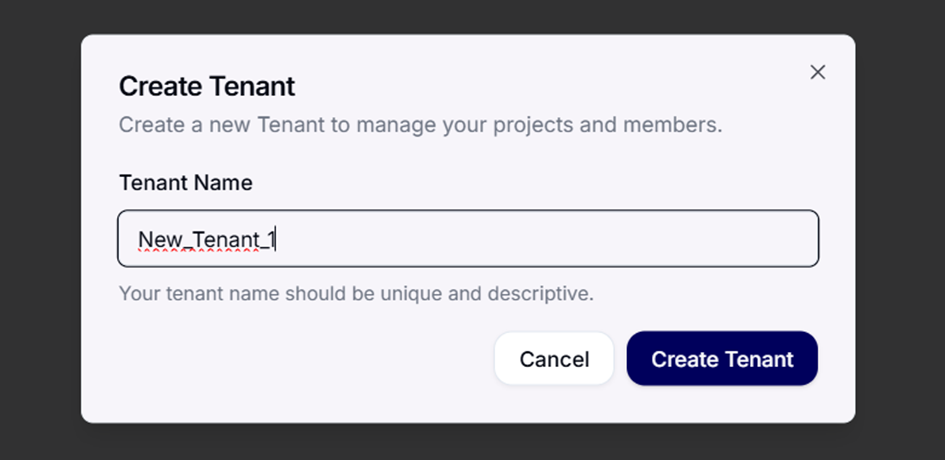
- Geben Sie Ihrem Mandanten einen klaren und aussagekraeftigen Namen, damit er leicht identifiziert werden kann.
- Falls der Name nicht-lateinische Zeichen enthaelt, erscheint ein zusaetzliches Feld fuer den URL-Slug. Dieser Slug wird fuer die URL des Mandanten verwendet und darf nur lateinische Buchstaben, Zahlen und Bindestriche enthalten.
3. Erstellung bestaetigen
- Klicken Sie auf „Mandanten erstellen“.
- Ihr neuer Mandant wird nun automatisch angelegt.
Wichtige Hinweise
🔑 Nur der Hauptinhaber des Mandanten ist berechtigt, diesen zu löschen.
Stellen Sie sicher, dass diese Rolle eindeutig zugewiesen ist.
📑 Nach der Erstellung werden Sie direkt zur Abrechnungsseite weitergeleitet.
Dort koennen Sie Ihr Abonnement verwalten und Module aktivieren.
Nächster Schritt
Trial läuft ab Mandant-Erstellung 30 Tage automatisch, ohne dass etwas getan werden muss.
→ Weiter mit der Konfiguration: Domain registrieren, DNS-Einträge setzen und Mailserver an Conbool anbinden.
Wenn die Vollversion direkt freigeschaltet werden soll, statt erst nach Trial-Ablauf: siehe Abonnement & Abrechnung.